

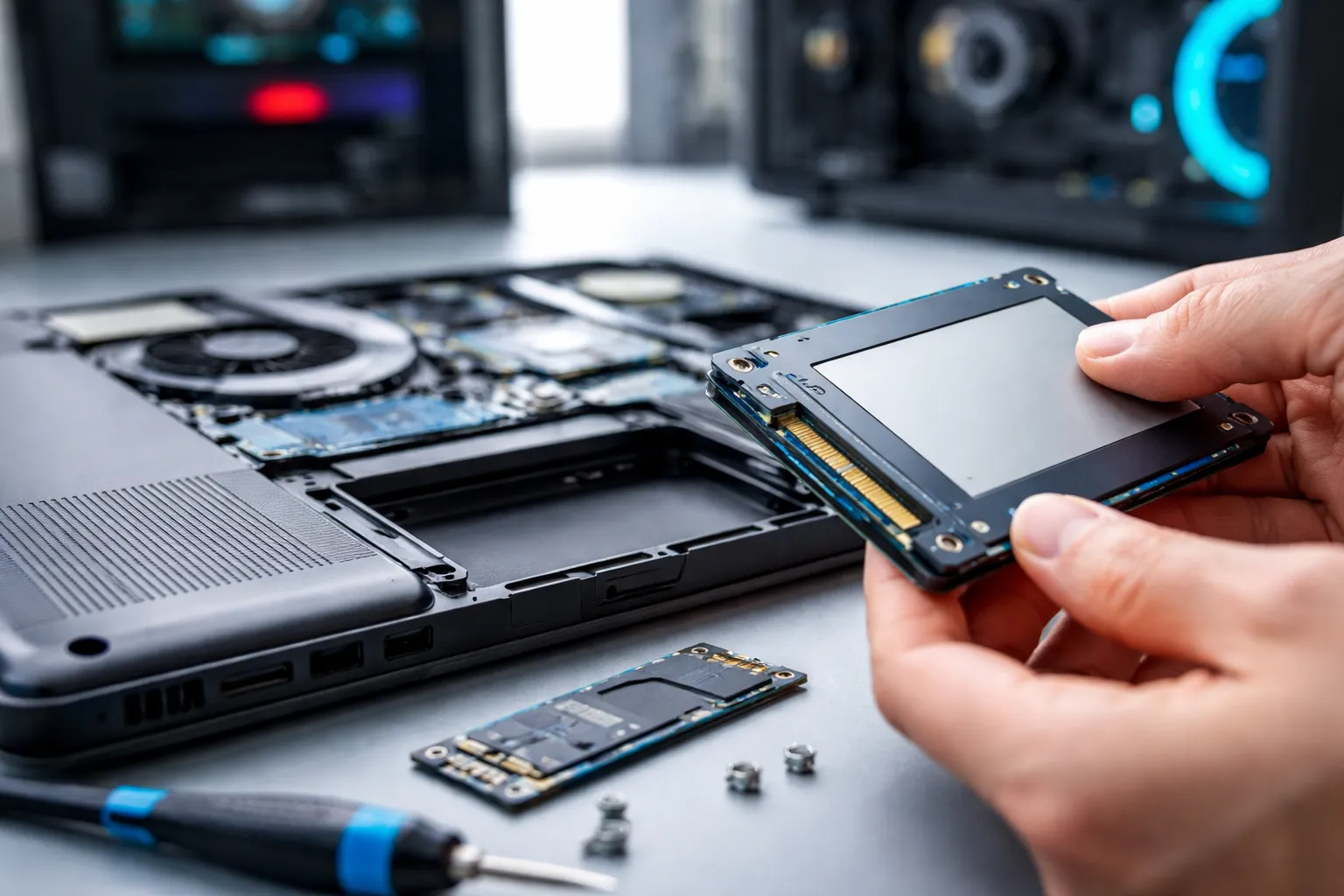
در سالهای اخیر، ارتقای سیستم با استفاده از حافظههای SSD به یکی از رایجترین و موثرترین روشها برای افزایش سرعت و بهبود عملکرد کامپیوترها و لپتاپها تبدیل شده است. نصب صحیح و اصولی SSD، علاوهبر افزایش سرعت بوت و اجرای برنامهها، میتواند نقش مهمی در پایداری و طول عمر سیستم داشته باشد. با این حال، بسیاری از کاربران به دلیل ناآشنایی با مراحل فنی نصب، این کار را پیچیده یا پرریسک تصور میکنند. آشنایی با روش درست نصب SSD و رعایت نکات فنی، این فرایند را به کاری ساده، ایمن و کاملاً قابل انجام برای کاربران عادی تبدیل میکند.
نصب اصولی هارد SSD
نصب هارد SSD یکی از موثرترین روشها برای افزایش سرعت سیستم و بهبود عملکرد کلی کامپیوتر یا لپتاپ است. در صورتی که این کار بهدرستی انجام شود، زمان بوت سیستم، اجرای برنامهها و انتقال اطلاعات به شکل محسوسی سریعتر خواهد شد.
1.پیش از نصب SSD به نکات زیر توجه کنید:
پیش از نصب SSD، لازم است چند نکته مهم بررسی شود تا فرایند نصب بدون مشکل انجام شده و بیشترین کارایی از حافظه جدید به دست آید.
- بررسی نوع SSD قابل پشتیبانی توسط دستگاه (SATA یا M.2)
- اطمینان از سازگاری مادربرد با SSDهای NVMe در صورت استفاده از M.2
- تهیه نسخه پشتیبان از اطلاعات مهم
- خاموش کردن کامل سیستم و قطع اتصال برق
2.مراحل نصب SSD روی لپتاپ:
نصب SSD روی لپتاپ شامل چند مرحله ساده اما حساس است که با انجام صحیح آنها میتوان عملکرد سیستم را بهطور محسوسی بهبود داد.
- باز کردن پنل پشتی لپتاپ با ابزار مناسب:
- خارج کردن هارد HDD قدیمی در صورت جایگزینی
- نصب SSD در جایگاه اصلی یا استفاده از کَدی بهجای درایو نوری
- بستن پنل و روشن کردن دستگاه
- نصب یا انتقال سیستمعامل روی SSD
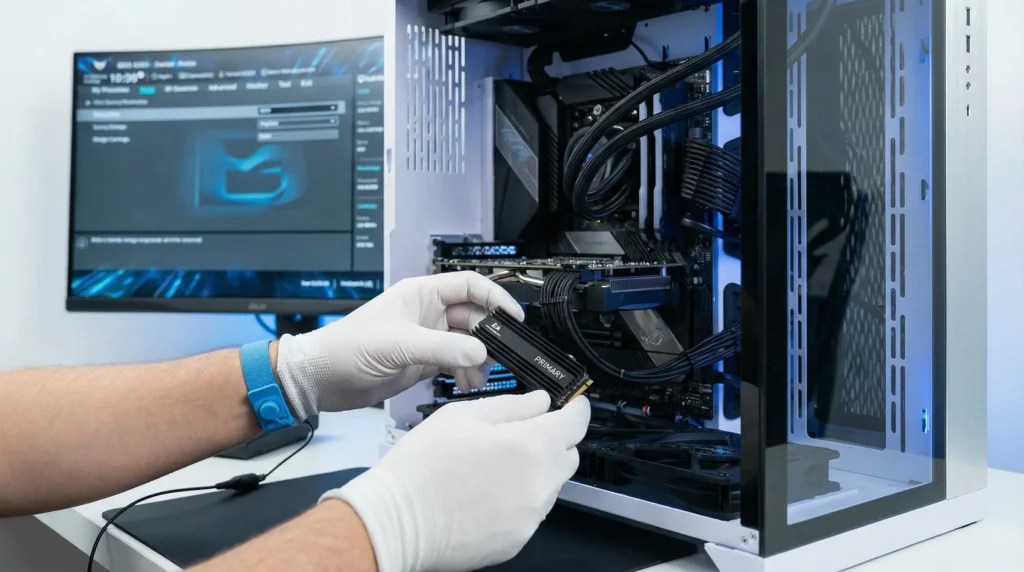
3.مراحل نصب SSD روی کامپیوتر رومیزی:
نصب SSD در کامپیوتر رومیزی با دسترسی آسانتر به قطعات داخلی انجام میشود و امکان افزودن یا جایگزینی حافظه را بدون پیچیدگی خاص فراهم میکند.
- باز کردن پنل کیس و دسترسی به مادربرد
- نصب SSDهای SATA با کابل برق و دیتا
- قرار دادن SSD های M .2 در اسلات مربوط به بستن پیچ
- بررسی شناسایی SSD در بایوس
- مقداردهی اولیه درایو در ویندوز
4.نکات مهم برای نصب اصولی SSD:
رعایت نکات فنی هنگام نصب اس اس دی نقش مهمی در افزایش طول عمر حافظه و دستیابی به حداکثر سرعت و پایداری سیستم دارد.
- فعالسازی حالت AHCI در تنظیمات بایوس
- انتخاب SSD بهعنوان درایو بوت اصلی
- خودداری از لمس قطعات با دست بدون تخلیه الکتریسیته ساکن
- بهروزرسانی بایوس در صورت شناسایی نشدن SSD
در نهایت، نصب صحیح SSD باعث افزایش چشمگیر سرعت سیستم و بهبود تجربه کاربری میشود و بدون نیاز به دانش تخصصی پیچیده قابل انجام است.
مراحل نصب هارد SSD بدون نیاز به نصب مجدد ویندوز
افزایش سرعت لپتاپ و کامپیوتر با ارتقای هارد لپتاپ به SSD یکی از بهترین روشها برای بهبود عملکرد سیستم است. در ادامه مراحل آموزش مرحلهبهمرحله نصب SSD را ارائه میکنیم، به نحوی که نیازی به نصب مجدد ویندوز نباشد.
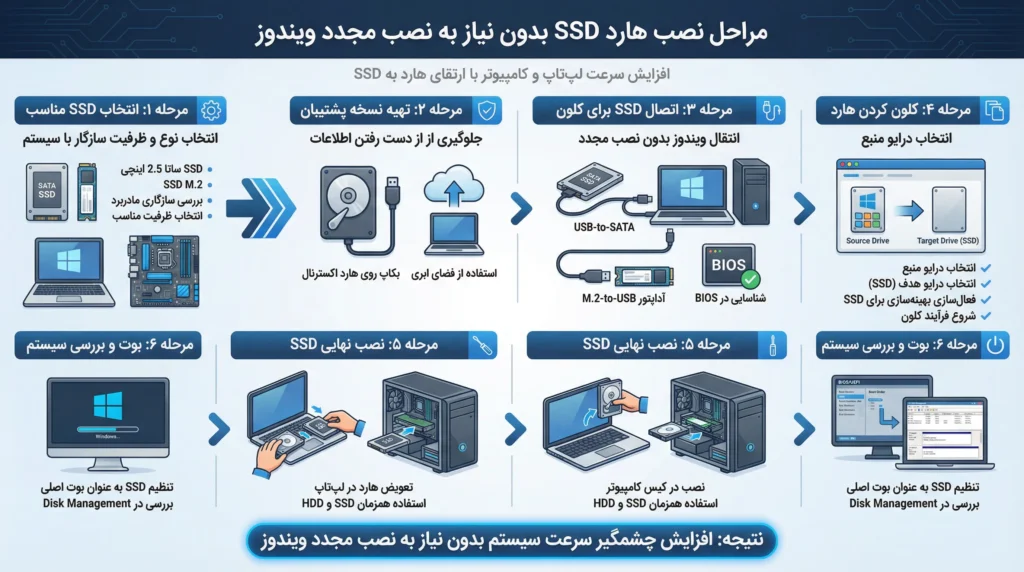
مرحله ۱: انتخاب SSD مناسب
هدف: انتخاب نوع و ظرفیت SSD مناسب سیستم شما.
گزینهها:
- SSD ساتا 2.5 اینچی: مناسب جایگزینی هارد قدیمی یا نصب با استفاده از کدی (caddy) به جای DVD برای نصب SSD در لپتاپ.
- SSD M.2: نصب مستقیم روی مادربرد (نصب SSD M.2 روی مادربرد).
نکات مهم قبل از نصب SSD:
- بررسی دفترچه راهنما یا مشخصات مادربرد برای سازگاری.
- انتخاب ظرفیت مناسب (انتخاب ظرفیت مناسب SSD برای لپ تاپ).
مرحله ۲: تهیه نسخه پشتیبان از دادهها
هدف: جلوگیری از از دست رفتن اطلاعات در طول فرایند نصب.
گزینهها:
- پشتیبانگیری کامل روی هارد اکسترنال یا فلش.
- استفاده از فضای ابری برای فایلهای مهم.
- نکته: قبل از شروع، از همه اطلاعات مهم نسخه پشتیبان تهیه کنید.
مرحله ۳: اتصال SSD به سیستم برای کلون کردن
هدف: انتقال ویندوز و دادهها بدون نیاز به نصب مجدد (انتقال ویندوز از هارد قدیمی به SSD (کلون کردن)).
گزینهها:
- SSD ساتا: اتصال از طریق کابل USB-to-SATA.
- SSD M.2: اتصال مستقیم به مادربرد یا با استفاده از آداپتور M.2-to-USB.
- نکته: سیستم باید SSD جدید را شناسایی کند (تنظیمات BIOS بعد از نصب SSD در صورت نیاز).
مرحله ۴: استفاده از نرمافزار کلونینگ
هدف: شبیهسازی کامل هارد قدیمی روی SSD.
گزینهها:
- نرمافزار EaseUS ToDo Backup
- نرمافزار MiniTool ShadowMaker
مراحل انجام کار:
- انتخاب درایو منبع = هارد فعلی
- انتخاب درایو هدف = SSD
- فعال کردن گزینه بهینهسازی برای SSD
- شروع فرآیند کلون کردن (ممکن است چند ساعت طول بکشد)
- تعویض هارد یا نصب SSD در لپتاپ و کیسهدف: جایگزینی هارد قدیمی با SSD کلون شده.
گزینهها:
- لپتاپ: جایگزینی مستقیم هارد یا نصب SSD در Caddy به جای DVD
- کامپیوتر رومیزی: نصب SSD در جایگاه مناسب کیس (تفاوت نصب SSD در کیس و لپ تاپ)
- گزینه اضافی: اتصال SSD در کنار هارد قدیمی (استفاده همزمان SSD و HDD) برای ذخیرهسازی بیشتر.
مرحله ۶: بوت و بررسی سیستم
هدف: اطمینان از عملکرد صحیح SSD و شناسایی ویندوز.
گزینهها:
- وارد شدن به BIOS و تنظیم SSD به عنوان درایو بوت اصلی
- بررسی شناسایی SSD در ویندوز (Disk Management)
- نتیجه: سیستم با افزایش سرعت لپ تاپ با نصب SSD بوت میشود و نیازی به نصب مجدد ویندوز نیست (آیا برای نصب SSD نیاز به تعویض ویندوز است؟).
روشهای انتقال اطلاعات از هارد قدیمی به SSD
برای ارتقای هارد لپتاپ به SSD، یکی از مهمترین مراحل، انتقال اطلاعات و سیستم عامل به حافظه جدید است. بسته به مدل لپتاپ و نوع SSD، روشهای متفاوتی وجود دارد که میتواند شامل کلون کردن هارد یا نصب ویندوز جدید باشد. رعایت این مراحل به شما کمک میکند تا سیستم سریعتر و پایدارتر عمل کند.
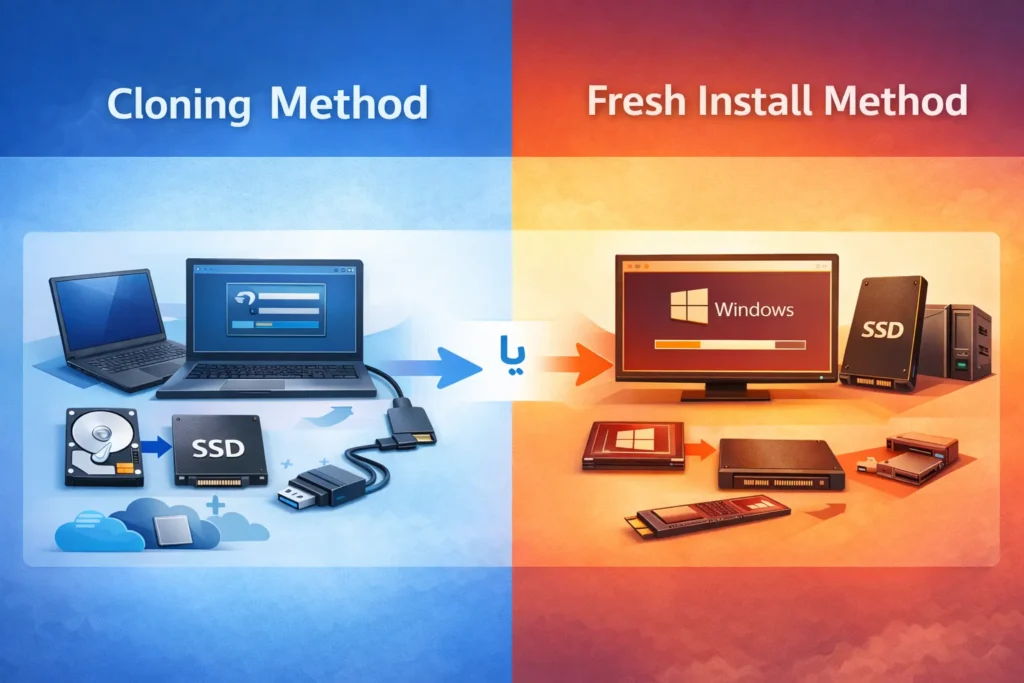
روش اول: کلون کردن هارد دیسک به SSD
کلون کردن هارد، راهی آسان و سریع برای انتقال تمام اطلاعات و سیستم عامل به SSD بدون نیاز به نصب مجدد ویندوز است.
1.انتخاب و نصب نرمافزار کلونینگ
- نرمافزارهایی مانند EaseUS Todo Backup، Acronis True Image و Macrium Reflect برای این کار مناسب هستند.
- برنامه را دانلود کرده و روی لپتاپ نصب کنید.
2.اتصال SSD به لپتاپ
- اگر SSD از نوع ساتا است، از کابل USB-to-SATA استفاده کنید یا SSD M.2 را مستقیماً در اسلات مادربرد نصب کنید.
- اطمینان حاصل کنید که SSD به درستی شناسایی شده است.
3.اجرای فرآیند کلون کردن
- در نرمافزار، هارد قدیمی را به عنوان درایو منبع و SSD را به عنوان درایو مقصد انتخاب کنید.
- گزینه بهینهسازی برای SSD را فعال کنید و فرآیند کلون کردن را شروع کنید.
4.تعویض هارد قدیمی با SSD
- پس از پایان کلون کردن، لپتاپ را خاموش کرده و پنل پشتی را باز کنید.
- هارد قدیمی را خارج کرده و SSD را جایگزین آن کنید.
5.تنظیمات BIOS و بوت سیستم
- لپتاپ را روشن کرده و وارد BIOS شوید.
- SSD را به عنوان دستگاه بوت اصلی انتخاب و تغییرات را ذخیره کنید.
- سیستم حالا با SSD جدید و بدون تغییر در دادهها بوت خواهد شد.
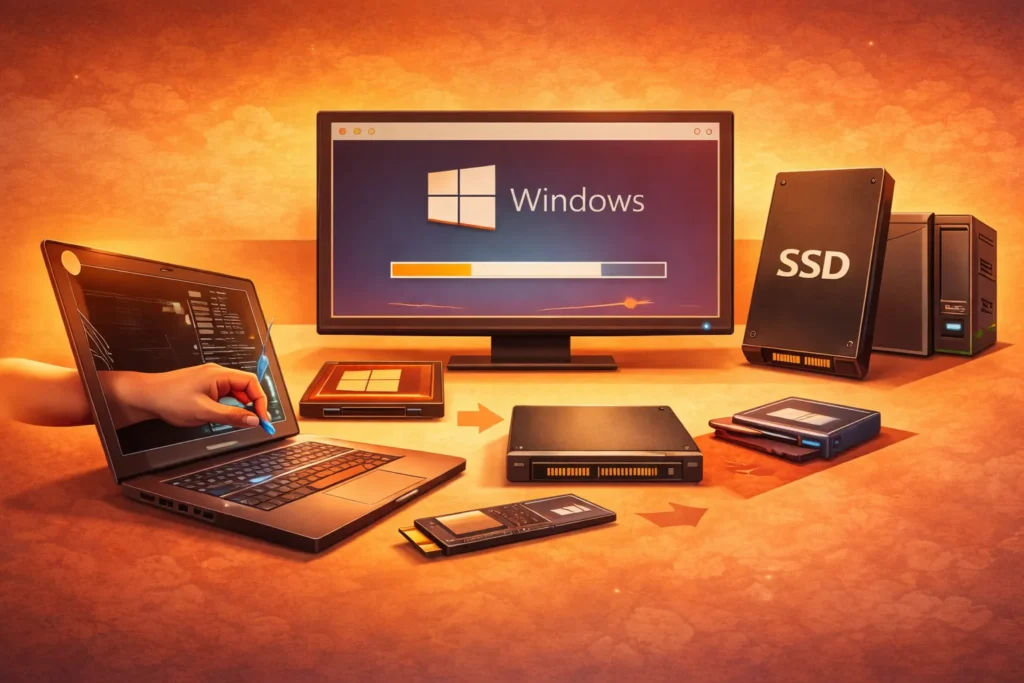
روش دوم: نصب تمیز ویندوز روی SSD
این روش برای کسانی مناسب است که میخواهند سیستم خود را از پایه پاک و بهینه کنند و ویندوز و برنامهها را مجدداً نصب کنند.
1.تهیه نسخه پشتیبان از اطلاعات مهم
- همه فایلها، اسناد، تصاویر و برنامههای مورد نیاز خود را روی هارد اکسترنال، فلش USB یا فضای ابری ذخیره کنید.
2.ایجاد فلش بوتیبل ویندوز
- از ابزار Windows Media Creation Tool برای ساخت یک درایو USB قابل بوت استفاده کنید.
3.اتصال SSD به لپتاپ
- SSD را از طریق کابل USB یا نصب مستقیم روی اسلات M.2 به سیستم وصل کنید و آماده نصب ویندوز شوید.
4.نصب ویندوز و برنامهها روی SSD
- فلش بوتیبل را وارد کرده، سیستم را از طریق آن بوت کنید و مراحل نصب ویندوز روی SSD را دنبال کنید.
- پس از نصب، دادههای پشتیبان را به SSD منتقل کنید.
نکات مهم قبل از نصب SSD:
- انتخاب ظرفیت مناسب SSD برای لپتاپ متناسب با حجم اطلاعات و نیاز روزانه.
- در صورت نیاز، استفاده از کدی (caddy) برای نصب SSD به جای DVD در لپتاپ.
- تنظیمات BIOS بعد از نصب SSD برای شناسایی درست درایو.
- اتصال SSD در کنار هارد قدیمی برای استفاده همزمان SSD و HDD در لپتاپ.
- افزایش عملکرد و سرعت لپتاپ با نصب SSD و انتخاب نوع مناسب (SATA یا M.2).
این روشها به شما امکان میدهند بدون نگرانی از از دست رفتن دادهها، لپتاپ خود را به SSD مجهز کنید و از ارتقای هارد لپتاپ به SSD و افزایش سرعت عملکرد سیستم بهره ببرید.
نتیجهگیری
ارتقا به هارد SSD یکی از موثرترین روشها برای افزایش سرعت و بهبود عملکرد لپتاپ و کامپیوتر است. این حافظهها با سرعت بالاتر در خواندن و نوشتن دادهها، کاهش نویز و مقاومت بهتر در برابر ضربه، تجربه کاربری به مراتب بهتری نسبت به هاردهای سنتی HDD ارائه میدهند.
با استفاده از روش کلون کردن، میتوان تمام اطلاعات و سیستم عامل فعلی را بدون نیاز به نصب مجدد روی SSD منتقل کرد و با نصب ویندوز جدید، سیستم کاملاً پاک و بهینه ایجاد کرد. رعایت نکات ایمنی و انتخاب SSD مناسب باعث میشود ارتقا بدون مشکل و با نتیجهای پایدار انجام شود.
در نهایت، نصب SSD نه تنها سرعت بوت و اجرای برنامهها را افزایش میدهد، بلکه طول عمر سیستم را نیز بهبود میبخشد و سرمایهگذاری منطقی برای ارتقای سیستمهای قدیمی یا کمسرعت به شمار میرود.